Ubuntu 20 开发环境与源码准备
本章目标
本章只准备开发主机和源码,不编译固件,也不写入开发板。完成后应具备以下条件:
- Ubuntu 20.04 LTS x86_64 运行正常;
- Buildroot、Linux、U-Boot 和 OpenixCLI 所需主机工具可用;
- Rust 工具链满足 OpenixCLI 最低版本要求;
- 当前用户能够访问 UART 和 Allwinner FEL USB;
- 两个功能分支放在约定的兄弟目录中;
- 主机、源码提交和硬件连接都有可复查记录。
默认环境
| 项目 | 默认或建议值 |
|---|---|
| 开发主机 | Ubuntu 20.04 LTS 64 位 |
| 架构 | x86_64 |
| CPU | 至少 4 核 |
| 内存 | 至少 8 GiB,推荐 16 GiB |
| 可用磁盘 | 至少 100 GiB |
| 工作区文件系统 | ext4 等 Linux 原生文件系统 |
| 目标板 | 100ASK T113S3 Pro SPI NAND 版本 |
| 主机连接 | OTG/FEL USB + 独立 UART3 |
构建目录不要放在 NTFS、FAT、VMware Shared Folders、VirtualBox Shared Folders 或网络共享目录中。这些文件系统可能破坏符号链接、权限、大小写或时间戳,导致 Buildroot 出现难以复现的错误。
选择开发主机形式
| 场景 | 建议方案 | 说明 |
|---|---|---|
| 有独立 Linux 电脑 | 实体机安装 Ubuntu 20.04 | 编译和 USB 重连最稳定 |
| Windows 主机 | VMware 中安装 Ubuntu 20.04 | 使用方便,但必须处理 USB 直通 |
| VirtualBox 用户 | Ubuntu 20.04 虚拟机 | 可用,同样需要 USB 过滤器 |
| 只有 WSL2 | 不作为本文默认方案 | USB FEL、串口和 Linux 文件系统处理更复杂 |
本文后续命令均在 Ubuntu 终端执行。Windows PowerShell、CMD 和 WSL2 不是默认命令环境。
获取并安装 Ubuntu 20.04
对供应链和可复现性有要求时,建议从 Ubuntu 20.04 LTS 官方发布页下载 AMD64 ISO,自行安装并核对官方公布的校验值。
使用虚拟机时:
- 在 VMware 或 VirtualBox 中创建 64 位 Ubuntu 虚拟机;
- 分配至少 4 个 CPU、8 GiB 内存和 120 GiB 虚拟磁盘;
- 使用 Ubuntu 20.04 AMD64 ISO 完成安装;
- 网络选择 NAT 或桥接均可,但 Ubuntu 必须能访问 GitHub 和源码下载站;
- 启用 USB 控制器,确保 Allwinner FEL 和 USB 转串口可以连接到 guest;
- 安装完成后先创建快照,再开始配置开发环境。
VMware 打开已有虚拟机
如使用已经准备好的 Ubuntu 20.04 VMware 镜像,在 VMware 中选择 文件 > 打开,再选择镜像中的 .vmx 文件。
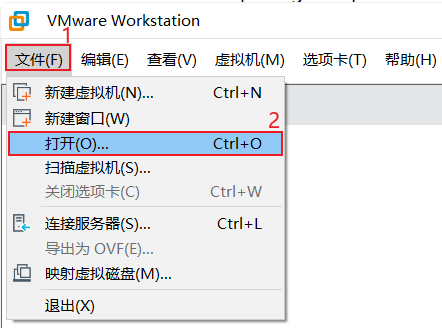
如果 VMware 询问虚拟机是移动还是复制而来,首次导入副本时选择“我已复制该虚拟机”。进入 Ubuntu 后检查实际磁盘空间,不要只看虚拟磁盘的最大容量。
检查系统和资源
打开 Ubuntu 终端:
uname -m
lsb_release -ds
nproc
free -h
df -h "$HOME"
预期至少满足:
架构:x86_64
系统:Ubuntu 20.04.x LTS
CPU:4 核或更多
内存:8 GiB 或更多
HOME 所在分区:100 GiB 或更多可用空间
补丁版本不同通常不影响构建,但系统大版本不是 20.04 时,应在构建记录中明确写出实际版本,不能继续声称使用默认环境。
安装主机依赖
先更新软件包索引:
sudo apt update
安装主线构建、镜像处理、USB 和串口工具:
sudo apt install -y \
  build-essential gcc g++ make git \
  python3 python3-dev \
  bc bison flex cpio rsync file \
  wget curl unzip tar gzip bzip2 xz-utils zstd patch perl \
  libncurses-dev libssl-dev libelf-dev \
  libusb-1.0-0-dev pkg-config \
  device-tree-compiler picocom usbutils udev
这些软件包分别覆盖 Buildroot 主机构建、Linux/U-Boot 配置、FIT/设备树、UBI 打包、OpenixCLI 的 libusb 依赖以及板卡调试。不要照抄 Tina4/Tina5 教程中的 Python 2、Android 或 32 位兼容包,除非其他独立项目确实需要。
安装完成后执行:
gcc --version
make --version
python3 --version
git --version
dtc --version
pkg-config --modversion libusb-1.0
每条命令都必须成功输出版本号。apt 没有报错不等于工具已经全部可用。
安装 Rust 工具链
OpenixCLI 要求 Rust 1.70 或更新版本。Ubuntu 20.04 软件源中的 Rust 可能过旧,因此本文使用 Rustup 管理当前稳定工具链。
curl --proto '=https' --tlsv1.2 -sSf https://sh.rustup.rs -o /tmp/rustup-init.sh
less /tmp/rustup-init.sh
sh /tmp/rustup-init.sh -y --profile minimal --default-toolchain stable
source "$HOME/.cargo/env"
下载后先查看脚本,再执行安装。检查版本:
rustc --version
cargo --version
新开终端后如果找不到 cargo,执行:
source "$HOME/.cargo/env"
并确认 shell 启动文件中已经加载 Cargo 环境。
配置串口权限
将当前用户加入串口和 USB 常用用户组:
sudo usermod -aG dialout,plugdev "$USER"
注销 Ubuntu 会话并重新登录,然后执行:
id
ls -l /dev/ttyUSB* /dev/ttyACM* 2>/dev/null
id 输出应包含 dialout 和 plugdev。找到实际串口后可先验证 UART3:
picocom -b 115200 --flow n /dev/ttyUSB0
将 /dev/ttyUSB0 替换为实际设备节点。按 Ctrl+A,再按 Ctrl+X 退出。
配置 FEL USB 权限
先创建 Allwinner FEL 的 udev 规则:
sudo tee /etc/udev/rules.d/99-allwinner-fel.rules >/dev/null <<'EOF'
SUBSYSTEM=="usb", ATTR{idVendor}=="1f3a", ATTR{idProduct}=="efe8", MODE="0660", GROUP="plugdev"
EOF

sudo udevadm control --reload-rules
sudo udevadm trigger
让开发板重新进入 BootROM FEL,再检查:
lsusb -d 1f3a:efe8
预期能够看到 Allwinner 设备。虚拟机里设备每次重新枚举后都可能回到宿主机;如果命令突然看不到设备,先检查 VMware/VirtualBox 的 USB 归属,不要立即修改 OpenixCLI。
创建工作目录
mkdir -p "$HOME/workspace/t113-mainline-work"
cd "$HOME/workspace/t113-mainline-work"
pwd
推荐目录如下:
$HOME/workspace/t113-mainline-work/
├── OpenixCLI/
└── DshanPI-T113xMainlineLinux/
两个仓库默认必须互为兄弟目录。不要把其中一个仓库克隆到另一个仓库内部。
软件与源码基线
| 组件 | 固定值 |
|---|---|
| 主线系统仓库分支 | feat/t113s3pro-mainline |
| 本文核对提交 | 1f28a1ca10d7887560c56350bc87cf56137b1010 |
| OpenixCLI 分支 | feat/mainline-fel-ram-installer |
| OpenixCLI 硬件验证实现 | f10ff48cf938d5a85e45e2a78f241f6602baff06 |
| Buildroot | 86102dd8279ac6c4c0244f3e490af98dc7460d5e |
| Linux | 6.18.8 |
| U-Boot | 2026.07 |
| libefex revision | 3752e38ff8e69190c53cd43290a8102beab55e73 |
Linux 和 U-Boot 源码归档的 SHA-256 保存在主线仓库的 manifests/sources.lock 中。构建脚本会启用 Buildroot 下载哈希检查。
获取两个功能分支
cd "$HOME/workspace/t113-mainline-work"

git clone -b feat/mainline-fel-ram-installer \
  https://github.com/100askTeam/OpenixCLI.git

git clone -b feat/t113s3pro-mainline \
  https://github.com/dshanpi/DshanPI-T113xMainlineLinux.git
记录实际分支、提交和工作区状态:
git -C OpenixCLI status --short --branch
git -C OpenixCLI rev-parse HEAD

git -C DshanPI-T113xMainlineLinux status --short --branch
git -C DshanPI-T113xMainlineLinux rev-parse HEAD
功能分支可能继续产生新提交,因此必须保存实际 HEAD。不要为了匹配文档提交而对已有工作区执行强制 reset。
主线仓库目录职责
DshanPI-T113xMainlineLinux/
├── board/dshanpi/t113s3pro/   # DTS、补丁、FIT、安装器和封装脚本
├── configs/                   # Buildroot 板级 defconfig
├── docs/                      # 英文设计与开发记录
├── logs/                      # 净化后的硬件和任务证据
├── manifests/                 # 固定源码与历史产物哈希
├── scripts/                   # 构建、打包、烧写和验收入口
├── Makefile
└── out/                       # 本地生成,不作为源码提交
环境验收
执行一次集中检查:
for tool in git make gcc python3 cpio zstd rsync cargo; do
  command -v "$tool" || exit 1
done

pkg-config --exists libusb-1.0
test "$(uname -m)" = x86_64
test -f DshanPI-T113xMainlineLinux/manifests/sources.lock
test -f OpenixCLI/Cargo.lock
硬件已连接时再检查:
lsusb -d 1f3a:efe8
ls -l /dev/ttyUSB* /dev/ttyACM* 2>/dev/null
满足以下条件才能进入编译阶段:
- Ubuntu 版本、架构、CPU、内存和磁盘空间已经记录;
- 所有必需命令可执行;
cargo满足 OpenixCLI 的最低 Rust 版本;pkg-config能找到 libusb 1.0;- 两个仓库分支正确、状态可解释;
- FEL USB 和 UART3 均能由 Ubuntu 访问。
常见问题
| 现象 | 处理方法 |
|---|---|
cargo: command not found | 重新加载 $HOME/.cargo/env,检查 Rustup 是否安装完成 |
libusb-1.0 not found | 安装 libusb-1.0-0-dev 和 pkg-config |
Ubuntu 中没有 1f3a:efe8 | 检查 FEL 操作和虚拟机 USB 直通 |
| 串口提示 Permission denied | 重新登录后确认用户属于 dialout |
| Buildroot 出现符号链接或权限错误 | 把工作区移到 Ubuntu 内部的 ext4 分区 |
| 磁盘在构建中耗尽 | 扩容文件系统并保留失败日志,不删除源码证据 |
| 分支或提交不一致 | 记录实际提交并判断是否需要重新完成硬件验收 |
需要保存的证据
Ubuntu 版本:
主机架构:
CPU/内存:
工作区文件系统与剩余空间:
Rust/Cargo 版本:
OpenixCLI commit:
主线系统仓库 commit:
UART 设备节点:
FEL USB 与 libusb 位置:
本章的主机搭建顺序参考 100askTeam/linuxboard-docs 的既有开发环境文档,并按 Ubuntu 20.04、主线 Buildroot 和 OpenixCLI 的实际要求重新整理。环境验收通过后,先阅读主线系统构建与打包总览,建立全局流程,再进入各组件适配章节。